Domain keine-verbindung.de kaufen?
Wir ziehen mit dem Projekt
keine-verbindung.de um.
Sind Sie am Kauf der Domain
keine-verbindung.de interessiert?
domain@kv-gmbh.de · 0541-91531010
Domain keine-verbindung.de kaufen?
Warum erhalte ich keine Verbindung zu meinem WLAN-Netzwerk?
Es gibt verschiedene mögliche Gründe dafür, dass du keine Verbindung zu deinem WLAN-Netzwerk erhältst. Es könnte sein, dass das Passwort falsch eingegeben wurde, dass das WLAN-Netzwerk nicht aktiviert ist, dass es Probleme mit dem Router gibt oder dass das Gerät, mit dem du dich verbinden möchtest, nicht kompatibel ist. Es kann auch helfen, den Router neu zu starten oder die WLAN-Einstellungen auf dem Gerät zu überprüfen. **
Welche WLAN Standards einstellen?
Welche WLAN Standards sollen eingestellt werden? Die verfügbaren Standards sind in der Regel 802.11n, 802.11ac und 802.11ax. Die Auswahl hängt von der unterstützten Hardware ab, wobei neuere Standards in der Regel schnellere Übertragungsraten bieten. Es ist ratsam, den neuesten verfügbaren Standard einzustellen, um die bestmögliche Leistung zu erzielen. Es kann auch sinnvoll sein, verschiedene Standards für verschiedene Geräte oder Anwendungen einzurichten, um eine optimale Konnektivität sicherzustellen. **


Ähnliche Suchbegriffe für Einstellen
Top-Angebote
Produkte zum Begriff Einstellen:
-
Tamaki, Jillian: RoamingRoaming , Spring Break, 2009: Five days, three friends, and one big city. Roaming marks a triumphant return to the graphic novel and a deft foray into new adult fiction for Caldecott Medal authors Jillian Tamaki and Mariko Tamaki. Over the course of a much-anticipated trip to New York, an unexpected fling blossoms between casual acquaintances and throws a long-term friendship off-balance. Emotional tensions vibrate wildly against the resplendently illustrated backdrop of the city, capturing a spontaneous queer romance in all of its fledgling glory. Slick attention to the details of a bustling, intimidating metropolis are softened with a palette of muted pastels, as though seen through the eyes of first-time travelers. The awe, wonder, and occasional stumble along the way come to life with stunning accuracy. Roaming is the third collaboration from the critically acclaimed team behind Skim and Governor General's Literary Award winner This One Summer . Moody, atmospheric, and teeming with life, the magic of this comics duo leaks through the pages with lush and exquisite pen work. The Tamakis' singular, elegant vision of an urban paradise slowly revealing its imperfections to the tune of its visitors' rhythms is a masterpiece-a future classic for generations to come. , > , Erscheinungsjahr: 20230912, Produktform: Kartoniert, Autoren: Tamaki, Jillian~Tamaki, Mariko, Seitenzahl/Blattzahl: 433, Abbildungen: Full-color illustrations throughout, Themenüberschrift: COMICS & GRAPHIC NOVELS / Literary, Fachschema: Comic / Graphic Novel~Graphic Novel~Englische Bücher / Comic, Cartoon, Humor~Comic, Fachkategorie: Comics und Graphic Novels im amerikanischen / britischen Stil~Graphic Novel / Comic: Memoiren, Tatsachenberichte, Sachliteratur, Imprint-Titels: Drawn and Quarterly, Warengruppe: HC/Belletristik/Humor/Cartoons/Comics, Fachkategorie: Europäische Graphic Novels, Text Sprache: eng, UNSPSC: 49019900, Warenverzeichnis für die Außenhandelsstatistik: 49019900, Verlag: Macmillan USA, Verlag: Macmillan USA, Länge: 203, Breite: 162, Höhe: 37, Gewicht: 908, Produktform: Kartoniert, Genre: Importe, Genre: Importe, Katalog: Gesamtkatalog, Katalog: Internationale Lagertitel, Katalog: internationale Titel, Katalog: Kennzeichnung von Titeln mit einer Relevanz > 30, Katalog: Lagerartikel, Book on Demand, ausgew. Medienartikel, Relevanz: 0018, Tendenz: +1, Unterkatalog: AK, Unterkatalog: Bücher, Unterkatalog: Hardcover, Unterkatalog: Lagerartikel,27,60 €*Versand: 0,00 €Sichere Weiterleitung zum Anbieter



-
Wie kann ich meinen Windows 10 Computer so einstellen, dass er keine WLAN-Verbindung mehr herstellen kann?
Um die WLAN-Verbindung auf deinem Windows 10 Computer zu deaktivieren, kannst du entweder den Flugmodus aktivieren oder das WLAN-Netzwerk manuell entfernen. Um den Flugmodus zu aktivieren, öffne das Action Center (durch Klicken auf das Sprechblasen-Symbol in der Taskleiste) und klicke auf das Flugzeug-Symbol. Um ein WLAN-Netzwerk zu entfernen, gehe zu den Einstellungen, wähle "Netzwerk und Internet" und dann "WLAN" aus. Dort kannst du das gewünschte Netzwerk auswählen und auf "Entfernen" klicken. **
-
Auf wie viel MHz sollte ich meine WLAN-Verbindung einstellen? (Siehe Foto)
Es tut mir leid, aber als Sprach-KI kann ich kein Foto sehen. Die optimale Frequenz für deine WLAN-Verbindung hängt von verschiedenen Faktoren ab, wie zum Beispiel der Anzahl der Geräte in deinem Netzwerk und der Umgebung, in der du dich befindest. In der Regel wird empfohlen, entweder 2,4 GHz oder 5 GHz zu verwenden, wobei 5 GHz in der Regel weniger Störungen aufweist, aber eine geringere Reichweite hat. Es kann hilfreich sein, die Kanalbelegung in deiner Umgebung zu überprüfen und einen Kanal zu wählen, der am wenigsten überlastet ist. **
-
Ist es möglich, keine WLAN-Verbindung in einem ausgeblendeten Netzwerk herzustellen?
Nein, es ist nicht möglich, eine WLAN-Verbindung zu einem ausgeblendeten Netzwerk herzustellen, da das Netzwerk nicht in der Liste der verfügbaren Netzwerke angezeigt wird. Um eine Verbindung zu einem ausgeblendeten Netzwerk herzustellen, muss manuell der Netzwerkname (SSID) und das Passwort eingegeben werden. **
-
Wie kann man Linux so einstellen, dass es automatisch eine WLAN-Verbindung wiederherstellt?
Um Linux so einzustellen, dass es automatisch eine WLAN-Verbindung wiederherstellt, kannst du die Netzwerkeinstellungen bearbeiten. Du musst sicherstellen, dass die Option "Automatisch verbinden" für das WLAN-Netzwerk aktiviert ist. Dies kann normalerweise über die Netzwerkeinstellungen oder das Netzwerkmanager-Tool erfolgen. Sobald diese Option aktiviert ist, wird Linux automatisch versuchen, eine Verbindung zum WLAN-Netzwerk herzustellen, sobald es verfügbar ist. **

Wie kann man Linux so einstellen, dass es automatisch eine WLAN-Verbindung wiederherstellt?
Um Linux so einzustellen, dass es automatisch eine WLAN-Verbindung wiederherstellt, kannst du den Network Manager verwenden. Öffne die Einstellungen und gehe zu den Netzwerkverbindungen. Wähle deine WLAN-Verbindung aus und klicke auf "Bearbeiten". Aktiviere die Option "Automatisch verbinden" und speichere die Einstellungen. Dadurch wird Linux beim Start automatisch versuchen, eine Verbindung zu diesem WLAN herzustellen. **
Wie kann man die WLAN-Funktion am besten einstellen, um eine stabile Verbindung sicherzustellen?
1. Positioniere den Router an einem zentralen Ort in der Wohnung, um eine gleichmäßige Abdeckung zu gewährleisten. 2. Verwende ein sicheres Passwort für das WLAN, um unbefugten Zugriff zu verhindern. 3. Aktualisiere regelmäßig die Firmware des Routers, um die Leistung zu optimieren. **
Top-Angebote
Produkte zum Begriff Einstellen:
-
WANDBILD für den spieler einstellenIn unserem angebot finden sie gemälde auf leinwand, die zu jedem interieur passen. dies ist eine klassische form der wanddekoration, die sehr in mode ist. einteilige und mehrteilige bilder sowie bildsets bieten enorme gestaltungsmöglichkeiten. dank unseres reichhaltigen angebots mit mehreren tausend motiven können sie problemlos ein bild für ihr wohnzimmer, ihre küche, ihr schlafzimmer, ihren flur oder ihr büro auswählen. auch für kinder- und jugendzimmer finden sie interessante vorschläge, z.b. märchen- und filmfiguren, comic- und fantasiefiguren u.v.m. stilleben, landschaften, weltkarten, blumen und pflanzen, stadtsilhouetten, abstraktion, schwarz-weiß-malerei - das sind nur ausgewählte motive, die wir für ihren raum zusammengestellt haben. unser sortiment wird ständig aktualisiert und an die aktuellen wohntrends angepasst, so dass sie bei uns immer modische motive wie monstera-blätter, geometrische muster, motivierende sprüche und vieles mehr finden.29,90 €*Versand: 0,00 €Sichere Weiterleitung zum Anbieter
-
Tamaki, Jillian: RoamingRoaming , Spring Break, 2009: Five days, three friends, and one big city. Roaming marks a triumphant return to the graphic novel and a deft foray into new adult fiction for Caldecott Medal authors Jillian Tamaki and Mariko Tamaki. Over the course of a much-anticipated trip to New York, an unexpected fling blossoms between casual acquaintances and throws a long-term friendship off-balance. Emotional tensions vibrate wildly against the resplendently illustrated backdrop of the city, capturing a spontaneous queer romance in all of its fledgling glory. Slick attention to the details of a bustling, intimidating metropolis are softened with a palette of muted pastels, as though seen through the eyes of first-time travelers. The awe, wonder, and occasional stumble along the way come to life with stunning accuracy. Roaming is the third collaboration from the critically acclaimed team behind Skim and Governor General's Literary Award winner This One Summer . Moody, atmospheric, and teeming with life, the magic of this comics duo leaks through the pages with lush and exquisite pen work. The Tamakis' singular, elegant vision of an urban paradise slowly revealing its imperfections to the tune of its visitors' rhythms is a masterpiece-a future classic for generations to come. , > , Erscheinungsjahr: 20230912, Produktform: Kartoniert, Autoren: Tamaki, Jillian~Tamaki, Mariko, Seitenzahl/Blattzahl: 433, Abbildungen: Full-color illustrations throughout, Themenüberschrift: COMICS & GRAPHIC NOVELS / Literary, Fachschema: Comic / Graphic Novel~Graphic Novel~Englische Bücher / Comic, Cartoon, Humor~Comic, Fachkategorie: Comics und Graphic Novels im amerikanischen / britischen Stil~Graphic Novel / Comic: Memoiren, Tatsachenberichte, Sachliteratur, Imprint-Titels: Drawn and Quarterly, Warengruppe: HC/Belletristik/Humor/Cartoons/Comics, Fachkategorie: Europäische Graphic Novels, Text Sprache: eng, UNSPSC: 49019900, Warenverzeichnis für die Außenhandelsstatistik: 49019900, Verlag: Macmillan USA, Verlag: Macmillan USA, Länge: 203, Breite: 162, Höhe: 37, Gewicht: 908, Produktform: Kartoniert, Genre: Importe, Genre: Importe, Katalog: Gesamtkatalog, Katalog: Internationale Lagertitel, Katalog: internationale Titel, Katalog: Kennzeichnung von Titeln mit einer Relevanz > 30, Katalog: Lagerartikel, Book on Demand, ausgew. Medienartikel, Relevanz: 0018, Tendenz: +1, Unterkatalog: AK, Unterkatalog: Bücher, Unterkatalog: Hardcover, Unterkatalog: Lagerartikel,27,60 €*Versand: 0,00 €Sichere Weiterleitung zum Anbieter
-
Warum erhalte ich keine Verbindung zu meinem WLAN-Netzwerk?
Es gibt verschiedene mögliche Gründe dafür, dass du keine Verbindung zu deinem WLAN-Netzwerk erhältst. Es könnte sein, dass das Passwort falsch eingegeben wurde, dass das WLAN-Netzwerk nicht aktiviert ist, dass es Probleme mit dem Router gibt oder dass das Gerät, mit dem du dich verbinden möchtest, nicht kompatibel ist. Es kann auch helfen, den Router neu zu starten oder die WLAN-Einstellungen auf dem Gerät zu überprüfen. **
-
Welche WLAN Standards einstellen?
Welche WLAN Standards sollen eingestellt werden? Die verfügbaren Standards sind in der Regel 802.11n, 802.11ac und 802.11ax. Die Auswahl hängt von der unterstützten Hardware ab, wobei neuere Standards in der Regel schnellere Übertragungsraten bieten. Es ist ratsam, den neuesten verfügbaren Standard einzustellen, um die bestmögliche Leistung zu erzielen. Es kann auch sinnvoll sein, verschiedene Standards für verschiedene Geräte oder Anwendungen einzurichten, um eine optimale Konnektivität sicherzustellen. **
-
Wie kann ich meinen Windows 10 Computer so einstellen, dass er keine WLAN-Verbindung mehr herstellen kann?
Um die WLAN-Verbindung auf deinem Windows 10 Computer zu deaktivieren, kannst du entweder den Flugmodus aktivieren oder das WLAN-Netzwerk manuell entfernen. Um den Flugmodus zu aktivieren, öffne das Action Center (durch Klicken auf das Sprechblasen-Symbol in der Taskleiste) und klicke auf das Flugzeug-Symbol. Um ein WLAN-Netzwerk zu entfernen, gehe zu den Einstellungen, wähle "Netzwerk und Internet" und dann "WLAN" aus. Dort kannst du das gewünschte Netzwerk auswählen und auf "Entfernen" klicken. **
-
Auf wie viel MHz sollte ich meine WLAN-Verbindung einstellen? (Siehe Foto)
Es tut mir leid, aber als Sprach-KI kann ich kein Foto sehen. Die optimale Frequenz für deine WLAN-Verbindung hängt von verschiedenen Faktoren ab, wie zum Beispiel der Anzahl der Geräte in deinem Netzwerk und der Umgebung, in der du dich befindest. In der Regel wird empfohlen, entweder 2,4 GHz oder 5 GHz zu verwenden, wobei 5 GHz in der Regel weniger Störungen aufweist, aber eine geringere Reichweite hat. Es kann hilfreich sein, die Kanalbelegung in deiner Umgebung zu überprüfen und einen Kanal zu wählen, der am wenigsten überlastet ist. **
Ähnliche Suchbegriffe für Einstellen
-
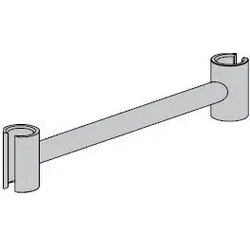
Hörmann Bandrichteisen aus Stahl zum Einstellen von StahlblechtürenHörmann Bandrichteisen aus Stahl zum Einstellen von Stahlblechtüren – Präzises Einstellwerkzeug für perfekte Türfunktion Lieferumfang 1 x Bandrichteisen Präzise Türjustierung leicht gemacht Mit dem Hörmann Bandrichteisen aus Stahl zum Einstellen von Stahlblechtüren bringen Sie Ihre Türen mühelos wieder in die richtige Position. Dieses praktische Werkzeug ermöglicht ein exaktes Nachstellen angeschweißter Türbänder, ohne dass die Tür ausgebaut werden muss. So stellen Sie sicher, dass Sitz, Spaltmaß und Schließverhalten wieder optimal sind und die Tür zuverlässig funktioniert. Robuste und langlebige Konstruktion Das Hörmann Bandrichteisen aus Stahl zum Einstellen von Stahlblechtüren besteht aus hochwertigem Stahl und ist verzinkt, um eine lange Lebensdauer zu gewährleisten. Mit seiner stabilen Bauweise eignet es sich für den regelmäßigen Einsatz und hält auch anspruchsvollen Arbeiten stand. Damit ist das Werkzeug jederzeit griffbereit, wenn Sie Ihre Stahlblechtür präzise nachjustieren möchten. Material: Stahl, verzinkt Gesamtlänge: 330 mm Maulweiten: 28,5 mm und 27,5 mm Einstellen angeschweißter Türbänder Das Bandrichteisen ist speziell für Stahlblechtüren mit angeschweißten Konstruktions- oder Federbändern entwickelt. Durch leichtes Biegen oder Kröpfen der Türbänder lassen sich Türflügel präzise einstellen. Dies sorgt für einen gleichmäßigen Spalt, sauberes Schließen und eine perfekte Ausrichtung des Türblatts in der Zarge – ohne langes Rätselraten oder Ausbau der Tür. Für viele Hörmann-Türtypen geeignet Das Hörmann Bandrichteisen aus Stahl zum Einstellen von Stahlblechtüren passt für eine Vielzahl von Hörmann-Stahltürtypen und ist somit ein universelles Einstellwerkzeug. So lassen sich T30, T60, T90, H3, H3 OD, H8-1, H8-5, D65 OD, E65, H16, H16 OD und Quadro-Türen zuverlässig nachjustieren und wieder in perfekten Zustand bringen. Schnell einsatzbereit und einfach zu handhaben Das Hörmann Bandrichteisen aus Stahl zum Einstellen von Stahlblechtüren ist sofort einsatzbereit. Mit zwei Maulweiten können Sie unterschiedliche Türbänder problemlos erreichen. Durch die handliche Länge von 330 mm liegt das Werkzeug gut in der Hand, sodass Sie Ihre Stahlblechtür ohne großen Kraftaufwand präzise einstellen können. Sicherer Sitz und exaktes Schließverhalten Dank des Hörmann Bandrichteisen aus Stahl zum Einstellen von Stahlblechtüren wird die volle Funktion Ihrer Tür wiederhergestellt. Ein sauberer Sitz des Türblatts, optimales Schließverhalten und ein exaktes Spaltmaß sorgen dafür, dass die Tür sicher und zuverlässig schließt. So steigern Sie Komfort, Sicherheit und Langlebigkeit Ihrer Hörmann-Stahltür. Hochwertiges Zubehör von Hörmann bei Scheurich24 Bei Scheurich24 finden Sie hochwertige Hörmann-Produkte wie das Hörmann Bandrichteisen aus Stahl zum Einstellen von Stahlblechtüren. Profitieren Sie von langlebiger Qualität, einfacher Handhabung und einer schnellen Lieferung. Mit diesem Werkzeug stellen Sie sicher, dass Ihre Türen immer perfekt funktionieren und langlebig bleiben.89,12 €*Versand: 5,90 €Sichere Weiterleitung zum Anbieter
-
Ist es möglich, keine WLAN-Verbindung in einem ausgeblendeten Netzwerk herzustellen?
Nein, es ist nicht möglich, eine WLAN-Verbindung zu einem ausgeblendeten Netzwerk herzustellen, da das Netzwerk nicht in der Liste der verfügbaren Netzwerke angezeigt wird. Um eine Verbindung zu einem ausgeblendeten Netzwerk herzustellen, muss manuell der Netzwerkname (SSID) und das Passwort eingegeben werden. **
-
Wie kann man Linux so einstellen, dass es automatisch eine WLAN-Verbindung wiederherstellt?
Um Linux so einzustellen, dass es automatisch eine WLAN-Verbindung wiederherstellt, kannst du die Netzwerkeinstellungen bearbeiten. Du musst sicherstellen, dass die Option "Automatisch verbinden" für das WLAN-Netzwerk aktiviert ist. Dies kann normalerweise über die Netzwerkeinstellungen oder das Netzwerkmanager-Tool erfolgen. Sobald diese Option aktiviert ist, wird Linux automatisch versuchen, eine Verbindung zum WLAN-Netzwerk herzustellen, sobald es verfügbar ist. **
-
Wie kann man Linux so einstellen, dass es automatisch eine WLAN-Verbindung wiederherstellt?
Um Linux so einzustellen, dass es automatisch eine WLAN-Verbindung wiederherstellt, kannst du den Network Manager verwenden. Öffne die Einstellungen und gehe zu den Netzwerkverbindungen. Wähle deine WLAN-Verbindung aus und klicke auf "Bearbeiten". Aktiviere die Option "Automatisch verbinden" und speichere die Einstellungen. Dadurch wird Linux beim Start automatisch versuchen, eine Verbindung zu diesem WLAN herzustellen. **
-
Wie kann man die WLAN-Funktion am besten einstellen, um eine stabile Verbindung sicherzustellen?
1. Positioniere den Router an einem zentralen Ort in der Wohnung, um eine gleichmäßige Abdeckung zu gewährleisten. 2. Verwende ein sicheres Passwort für das WLAN, um unbefugten Zugriff zu verhindern. 3. Aktualisiere regelmäßig die Firmware des Routers, um die Leistung zu optimieren. **
* Alle Preise verstehen sich inklusive der gesetzlichen Mehrwertsteuer und ggf. zuzüglich Versandkosten. Die Angebotsinformationen basieren auf den Angaben des jeweiligen Shops und werden über automatisierte Prozesse aktualisiert. Eine Aktualisierung in Echtzeit findet nicht statt, so dass es im Einzelfall zu Abweichungen kommen kann. ** Hinweis: Teile dieses Inhalts wurden von KI erstellt.